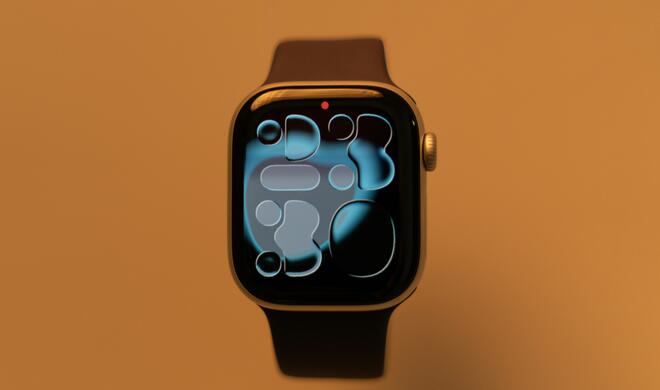
Apple Watch: Mitteilungen gezielt filtern statt alles ans Handgelenk schicken


Die Apple Watch ist dann am nützlichsten, wenn sie nur wichtige Hinweise zeigt. Wer jede Mail, jede App-Benachrichtigung und jede Werbemeldung am Handgelenk spürt, schaltet Mitteilungen oft irgendwann ganz ab. Sinnvoller ist es, die Hinweise gezielt zu filtern.
Beide bieten 27 Zoll und 5K, zwischen ihnen liegen aber 700 Euro Preisunterschied. Was der BenQ besser kann, was er vermisst lässt und für wen er die richtige Wahl ist: unser ausführlicher Test.
- Mitteilungen lassen sich in der Watch-App auf dem iPhone pro App steuern.
- „iPhone spiegeln“ ist bequem, aber oft zu großzügig.
- Fokus-Modi filtern Hinweise je nach Situation, etwa Arbeit, Schlaf oder Freizeit.
- Stummmodus und Theatermodus reduzieren Störungen, ohne alles abzuschalten.
- Vorschauen sollten bei sensiblen Apps erst nach Antippen sichtbar sein.
Apple sieht dafür mehrere Ebenen vor: App-Mitteilungen lassen sich spiegeln oder separat einstellen, Fokus-Modi können bestimmte Hinweise zeitweise blockieren, und für mehr Privatsphäre lassen sich Vorschauen auf der Uhr einschränken. Die folgenden Schritte beziehen sich auf aktuelle Apple-Watch-Modelle und neuere watchOS-Versionen; einzelne Menünamen können je nach Systemversion leicht abweichen.
Mitteilungen pro App steuern
Der wichtigste Ort für die Einrichtung ist die Watch-App auf dem iPhone. Öffne sie, tippe auf „Meine Watch“ und dann auf „Mitteilungen“. Dort siehst du, welche Apps Mitteilungen auf der Apple Watch anzeigen dürfen.
Bei vielen Apple-Apps kannst du zwischen „iPhone spiegeln“ und „Anpassen“ wählen. „iPhone spiegeln“ bedeutet: Die Apple Watch übernimmt im Wesentlichen die Mitteilungseinstellungen des iPhones. Das ist bequem, aber nicht immer ideal. Wer weniger Hinweise am Handgelenk möchte, sollte für wichtige Apps „Anpassen“ wählen und gezielt festlegen, ob Hinweise erlaubt sind.
Bei Drittanbieter-Apps ist die Einstellung oft einfacher aufgebaut: Du kannst meist festlegen, ob die App Mitteilungen auf der Watch spiegeln darf oder nicht. Für Apps, die häufig, aber selten dringend informieren – etwa Shopping-, News-, Spiele- oder Social-Apps –, lohnt sich das Abschalten besonders.
Nicht jede iPhone-Mitteilung gehört auf die Watch
Ein sinnvoller Ansatz ist eine klare Trennung: Auf die Apple Watch gehören Hinweise, auf die du schnell reagieren möchtest. Dazu zählen zum Beispiel Kalender, Erinnerungen, Nachrichten, Anrufe, Banking-Freigaben oder Sicherheitscodes. Alles andere kann häufig auf dem iPhone bleiben.
Besonders E-Mail-Apps sind ein Grenzfall. Wer viele Mails bekommt, sollte entweder nur VIPs, wichtige Postfächer oder bestimmte Accounts benachrichtigen lassen – sofern die jeweilige App das unterstützt. Andernfalls ist es oft angenehmer, Mail-Mitteilungen auf der Watch komplett zu deaktivieren und E-Mails bewusst auf dem iPhone oder Mac zu prüfen.
Fokus als zweiter Filter
Für Situationen wie Arbeit, Freizeit, Schlaf oder Training ist der Fokus-Modus der stärkere Filter. Er entscheidet nicht nur, welche Apps grundsätzlich Mitteilungen senden dürfen, sondern auch wann. Auf dem iPhone kannst du unter „Einstellungen“ > „Fokus“ eigene Profile anlegen und festlegen, welche Personen und Apps dich während dieses Fokus erreichen dürfen.
Die Apple Watch kann diese Fokus-Einstellungen übernehmen. Praktisch ist das etwa für den Arbeitsalltag: Kalender, Erinnerungen und ausgewählte Kontakte dürfen durchkommen, während private Social-Apps stumm bleiben. Im Schlaf-Fokus sind dagegen meist nur Wecker, Notfallkontakte oder wichtige Gesundheitsfunktionen sinnvoll.
Auf der Watch selbst erreichst du Fokus über das Kontrollzentrum. Dort kannst du „Nicht stören“, „Schlafen“, „Arbeiten“ oder eigene Fokus-Profile aktivieren. Je nach Einstellung wird der Fokus auch auf dem iPhone übernommen.
Mitteilungen leiser machen, ohne sie abzuschalten
Nicht jede störende Mitteilung muss komplett verschwinden. Manchmal reicht es, die Apple Watch leiser zu machen. In den Einstellungen der Watch oder in der Watch-App auf dem iPhone findest du unter „Töne & Haptik“ Optionen für Lautstärke und haptische Hinweise.
Der Stummmodus ist besonders nützlich: Die Watch spielt dann keine Hinweistöne ab, kann aber weiterhin per Tap am Handgelenk aufmerksam machen. Wer auch diese Taps reduzieren möchte, sollte zusätzlich prüfen, welche Apps überhaupt Mitteilungen senden dürfen.
Für Meetings, Kino oder andere Situationen, in denen das Display nicht aufleuchten soll, eignet sich der Theatermodus. Er verhindert, dass der Bildschirm bei Bewegungen automatisch aktiviert wird. Mitteilungen kommen weiterhin an, fallen aber weniger auf.
Privatsphäre: Inhalte nicht sofort anzeigen
Auf einer Uhr sind Mitteilungen schnell für andere sichtbar. Deshalb lohnt sich ein Blick auf die Vorschau-Einstellungen. In der Watch-App auf dem iPhone kannst du unter „Mitteilungen“ festlegen, ob Mitteilungsdetails sofort sichtbar sind oder erst nach Antippen angezeigt werden.
Das ist besonders sinnvoll bei Nachrichten, Kalenderdetails, Banking-Apps oder Gesundheitsinformationen. Die Watch zeigt dann zunächst nur eine reduzierte Benachrichtigung. Erst wenn du bewusst darauf tippst, erscheint der Inhalt.
Wer eine Apple Watch mit Always-on-Display nutzt, sollte diese Einstellung besonders ernst nehmen. Das dauerhaft aktive Display ist praktisch, kann aber auch sensible Informationen sichtbarer machen, wenn Vorschauen zu großzügig eingestellt sind.
Mitteilungszentrale regelmäßig aufräumen
Nicht jede verpasste Mitteilung muss später noch relevant sein. Auf der Apple Watch öffnest du die Mitteilungszentrale, indem du vom oberen Bildschirmrand nach unten streichst. Dort kannst du einzelne Hinweise schließen oder die Liste aufräumen.
Wichtig: Wenn du eine Mitteilung auf der Apple Watch liest oder schließt, wirkt sich das in vielen Fällen auch auf das iPhone aus. Die Watch ist also nicht nur ein zweiter Bildschirm, sondern Teil desselben Mitteilungssystems. Wer Hinweise nur später lesen möchte, sollte sie nicht vorschnell wegwischen.
Schnelle Gesten für akute Ruhe
Wenn eine Mitteilung im falschen Moment kommt, musst du nicht immer durch Menüs gehen. Auf vielen Modellen lässt sich die Watch schnell beruhigen, indem du das Display mit der Handfläche abdeckst. Bei neueren Modellen und aktuellen watchOS-Versionen kommen weitere Gesten hinzu, mit denen sich Hinweise oder Anrufe schneller ausblenden beziehungsweise stummschalten lassen.
Diese Gesten ersetzen aber keine saubere Mitteilungsstrategie. Sie helfen nur im Moment. Die eigentliche Entlastung entsteht erst, wenn zu laute Apps dauerhaft aus dem Handgelenk-Filter verschwinden.
Eine sinnvolle Grundeinstellung
Für die meisten Nutzerinnen und Nutzer funktioniert eine einfache Regel gut: Nur Apps mit direktem Handlungsbedarf dürfen auf die Watch. Kalender, Erinnerungen, Anrufe, Nachrichten von wichtigen Kontakten, Navigation, Smart-Home-Warnungen oder Authentifizierungs-Apps sind meist sinnvoll. News-Apps, Shops, Streaming-Dienste, Spiele und soziale Netzwerke eher nicht.
Danach lohnt sich eine Testphase über ein paar Tage. Jede Mitteilung, bei der du denkst „nicht jetzt“, ist ein Kandidat zum Abschalten. So wird die Apple Watch wieder zu einem nützlichen Filter – statt zu einem kleineren, aber genauso lauten iPhone am Handgelenk.